Windows System Settings
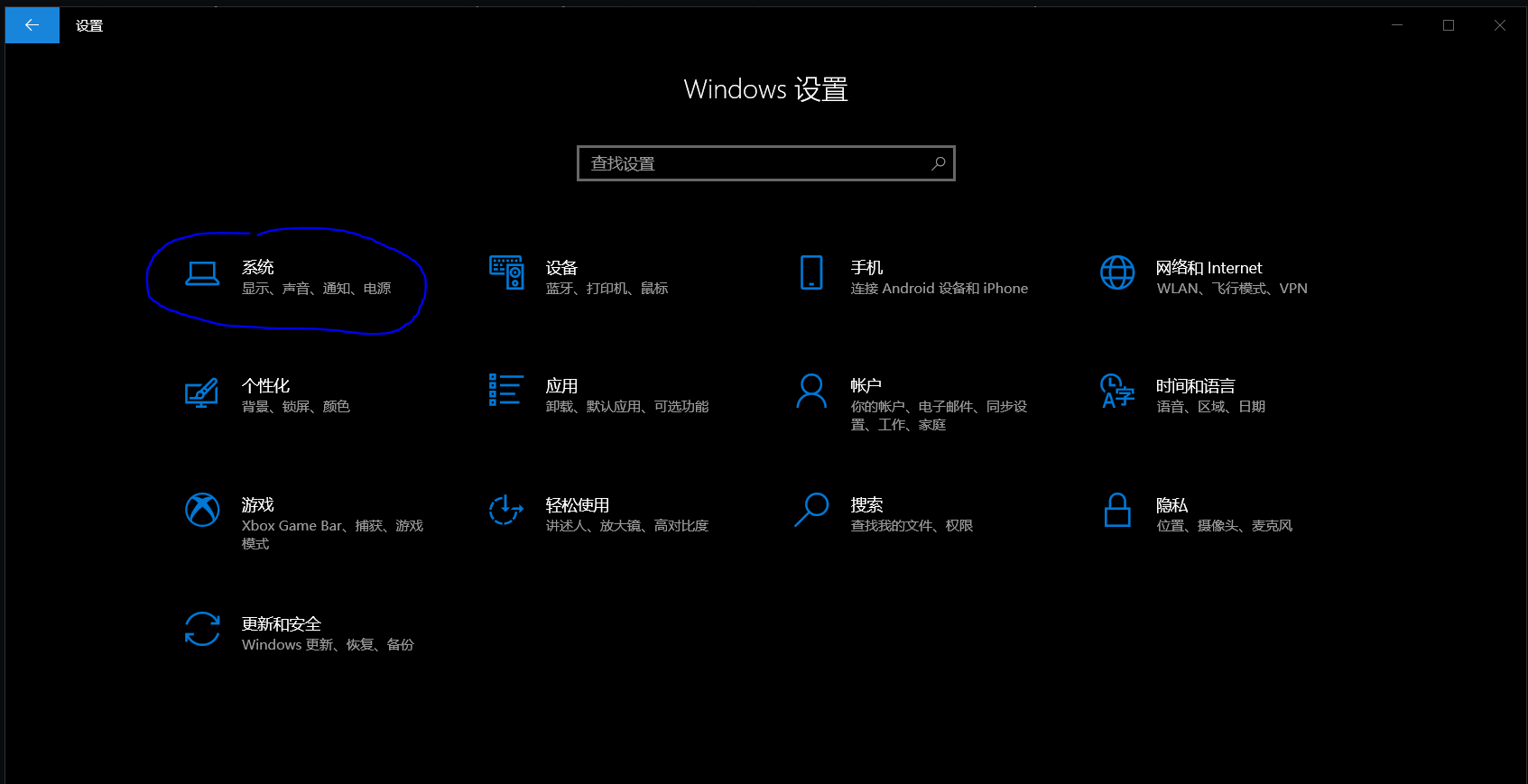
windows 10 setting
首先是系统的一些设定,这个参考B站视频1
- 修改主机名
win+i快捷键打开系统设置,点击第一个系统,进入之后左边栏滑倒最下面的关于,可以看到有重命名这台电脑的选项

重命名之后重启电脑即可
- 重命名用户名
参考这篇文章windows - 更改用户账户名称(windows10)_windows改用户名_王佳斌的博客-CSDN博客
任务栏设置
找到windows最下面的任务栏,右键点击。取消显示你不想要的内容。我一般为下面这个样子

点击搜索(H),我选择隐藏搜索图标(因为没什么用,我经常使用win+space来使用搜索的功能),点击资讯和兴趣(N),我选择关闭. 点击最下面的任务栏设置(T)
在通知区域-->打开或者关闭系统图标中,选择自己想要保留的图标
在新闻和兴趣和人脉那一栏,选择关闭
关于左下角的应用,按照自己喜好来即可
系统设置
打开系统设置(win+I)
- 删除应用
找到应用,删除自己不想要或者不喜欢的(一般来说,如果使用微软官方的的装机的话没有这么多额外的应用)
- 隐私设置
进入隐私设置-->常规,关闭所有跟踪选项
关闭联系人,电话呼叫
在后台应用中关闭不常用的软件
- 开始菜单设置
win键打开开始菜单,选择设置图标,右键设置个性化,可以选择那些图标在开始菜单上面

个人只保留设置选项

文件资源管理器设置
查看-->选项-->打开文件资源管理器时打开:此电脑

同时我会将快速访问中的显示常用文件夹和最近使用的文件给取消,同时取消在快速访问中的4个固定选项

左侧5个系统文件夹:视频,文档,下载,音乐,图片,修改他们的路径为E盘。
在E盘中创建5个同名的文件夹,然后选中左侧的视频,右键-->位置-->移动,选择刚才新建的同名文件夹
- 关于快速访问
我一般这样子使用,快速访问,在Data盘,创建1个常用的文件夹,比如“英语单词整理”,然后将其固定在快速访问中,然后在Data盘中隐藏掉,这样子可以保持简洁
如上,我会将转移到Data盘的 下载、视频、图片、音乐给隐藏掉。这样子就可以通过侧边栏的此电脑直接访问,而不用进入Data盘查看。
默认应用
修改pdf文件默认为edge打开:PDF默认用edge打开的修改方法_win10pdf老用edge打开-CSDN博客
激活windows系统
[微零微]-Windows/Office全系列激活教程-KMS在线激活-KMS激活服务器-Windows11一句命令永久激活-Windows10一句命令永久激活 (jihuowin.com)
参考这个链接
开机启动项
再这个路径中
1 | |
可以放置 windows 10 开机启动程序,可以自己写一些程序,并且创建快捷方式放到这里