Windows Extra Software & Software Settings
本页目录
写在前面
作者最近组装了一台电脑,为了使得电脑更好用,所以额外下载了一些软件。本文用于当作者需要重装系统之后,依然可以将电脑设置为自己原来喜欢的和熟悉的风格。同时也为一些同样有着相同需求的人,供参考。
Windows Extra Software
本人目前正在使用的一些软件,使得windows系统更加的好用。
| Software name | Description |
|---|---|
| Clash-for-window | 没有这个连chrome都下载不了 |
| Chrome Brower | 蓝星最强浏览器,用于下载其他的软件 |
| 7-zip | windows开源压缩,解压缩软件 |
| everything | 查找文件必备 |
| Vmware-workstation | 虚拟机软件 需要一台windows 10用玩galgame 一台Linux用于开发 |
| PotPlayer | 视频播放器 |
| Typora | markdown语法写作神器 我从免费的0.7版本开始使用 一路成为付费用户 |
| YACReader | 本地漫画查看神器 还可以创建本地漫画资料库 |
| Visual Studio code (VS code) | 轻量级代码编辑器 无论是windows还是macos都非常的好用 |
| Steam | 娱乐神器 |
| Windows terminal | windows端优秀的终端工具,结合oh-my-posh以获得最佳体验 |
| Fliqlo | 桌面屏幕保护程序 |
| Mircosoft Todo List | 设置每日任务 |
| Koodo Reader | windows开源阅读软件 |
| codex | 尝试帮你解决任何问题的神器 |
| rime | 小狼毫,输入法神器 |
| python3 | 写一些小东西的依赖,代替 anaconda3(太笨重了) |
| git | 写笔记和代码的版本控制,一般同步到 githu |
Software Setting
Rime
当我们使用 fu pan 来尝试打印「复盘」的时候,就会发现失败,因为一个bug(繁体字转简体字)
我们可以设置一个 custom_phrase.txt 到用户文件夹中,设置如下
1 2 | |
注意:中间必须是 Tab,不是空格
然后右键单机小狼毫重新部署服务
同步备份
Rime 官方推荐的多设备同步方式是给 installation.yaml 设置 sync_dir,然后使用“同步用户资料”。
官方说明里写得很明确:同步时会把用户词典生成/合并为 *.userdb.txt 快照,并把用户文件夹里非自动生成的 YAML 和 .txt 文件单向备份到同步目录。同步目录里典型会出现 installation.yaml、default.custom.yaml、weasel.custom.yaml 和 *.userdb.txt,
- 打开用户文件夹里的
installation.yaml - 加一行,例如
1 | |
- 保存后重新部署
- 在小狼毫里执行“同步用户资料”
注意:同步用户资料包含 pull + push 2个动作
它会先从同步目录拉取已有的用户词典快照并合并到当前词典,然后把当前用户配置和新词典快照推回同步目录。如果同步目录是空的,它就单纯把当前配置备份过去;如果不空,它就先合并再备份。
Edge Settings
设置目的:防止搜索内容跳转cn.bing.com,而是使用new bing
作为windows自带的浏览器,虽然有些时候不如Chrome,但是对平时的一些日常使用还是够了的.
首先是bing在搜索的时候,区域强制设置为中国,这样子就无法使用new bing等好用的AI工具了。
原因在于搜索栏的搜索引擎设置问题。进入edge 设置-->隐私、搜索和服务-->地址栏和搜索-->管理搜索引擎,如下图所示
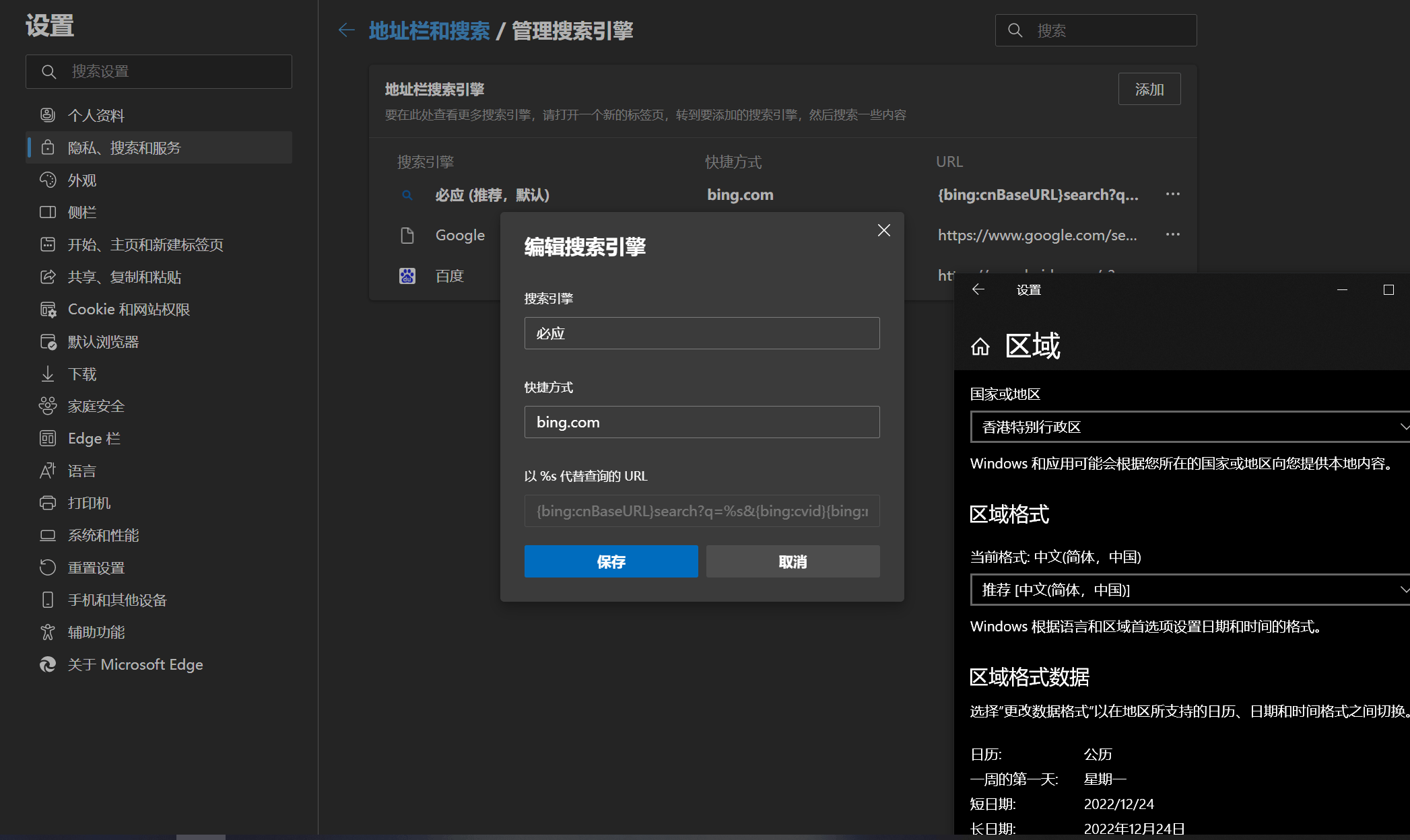
修改查询URL即可(重新添加1个,并且设置为默认)
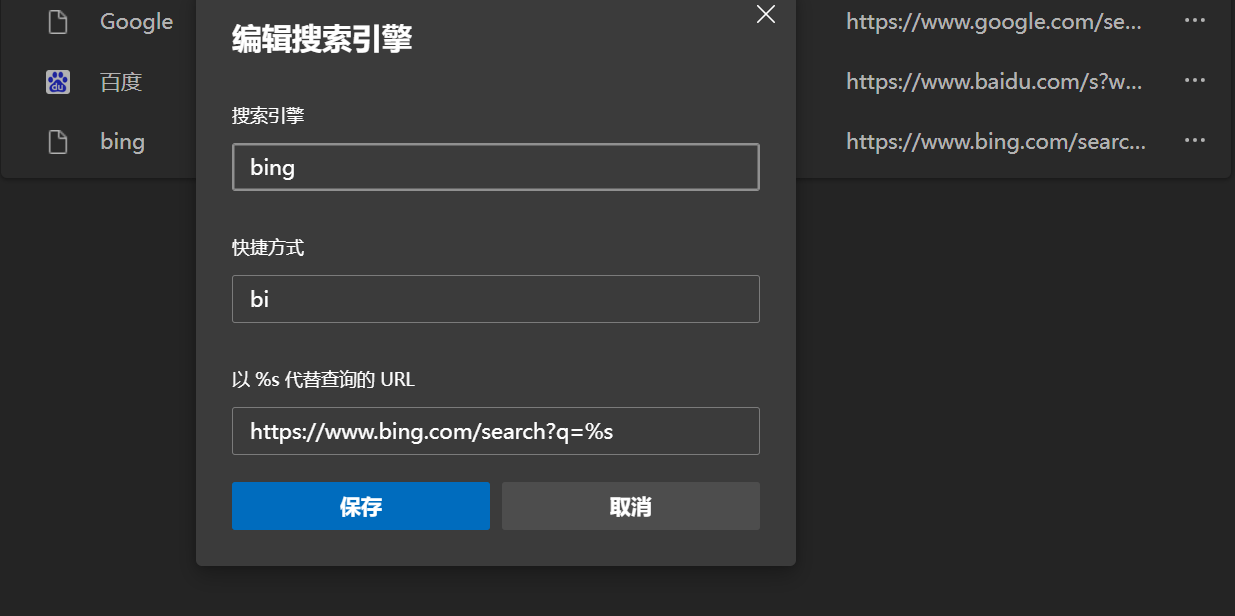
这样子就OK了,参考了这篇文章1
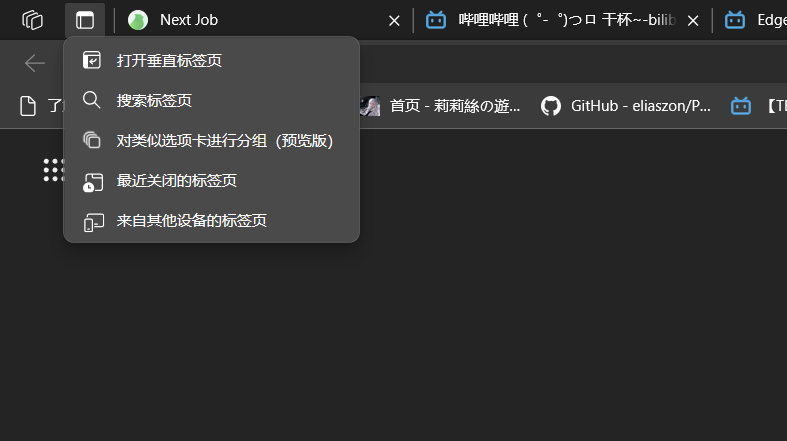
- 垂直标签页
- 隐藏标题栏
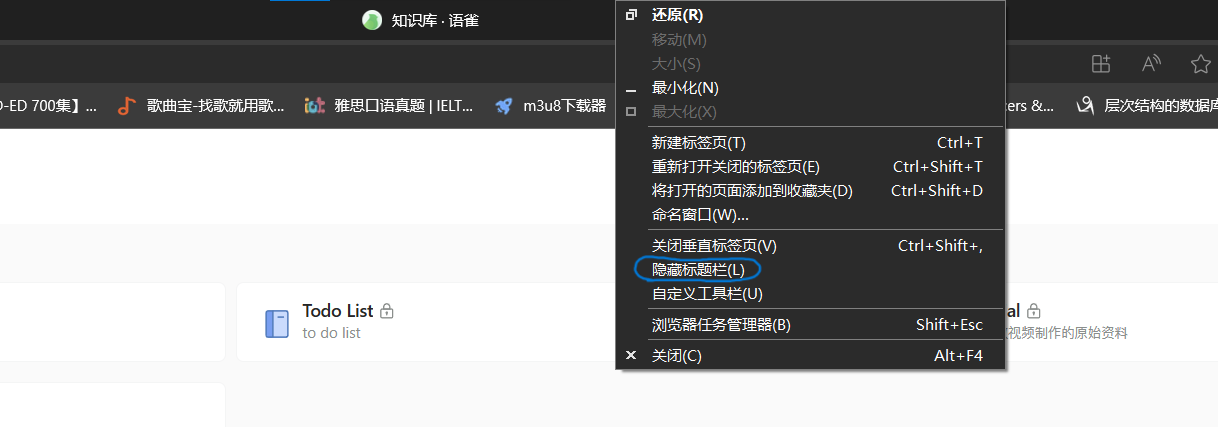
- 其他设置
主页可以自己摸索其他的设置
Fliqlo Setting
设置目的:使用全局快捷键启动桌面屏幕保护程序(注意无法在软件全屏模式生效)
方法一:将Fliqlo快捷方式固定在开始菜单上
- 创建Fliqlo快捷方式,放到桌面
- 打开开始菜单的文件夹。这个文件夹通常位于“C:\ProgramData\Microsoft\Windows\Start Menu\Programs”。将快捷方式拖入(需要管理权限)
- 打开开始菜单栏,找到Fliqlo快捷方式,右键点击,固定到开始
方法二:直接创建桌面快捷方式,然后设置快捷键
- 注意,这个方法不能隐藏桌面快捷方式,否则下次启动,快捷键将无法使用。这种方式会在桌面留下快捷方式,我更加喜欢简洁的桌面,于是这个方案就被我弃用了
Windows Terminal优化
设置目的:美化终端,开启终端自带管理员权限
主要使用oh-my-posh主题来优化windows terminal
然后的就是一些windows temrminal的美化和命令行补全2
1 2 3 4 5 6 7 | |
具体可以查看参考文献视频
然后是默认开启管理员权限,使用elevate属性,使其打开自动为管理员3还有就是启动时默认从项目文件夹启动E:\\Personal_Project
json代码如下
1 2 3 4 5 6 7 8 9 10 | |
PotPlayer Setting
设置目的:使得播放器更加的好用。
这个软件能够设置的东西太多了,最重要的就是硬件解码(H/W,GPU解码)和软件解码(CPU解码)
具体看参考视频4
Visio
下载和激活:Microsoft Visio 专业版 2019_visio 2019-CSDN博客