Git Command 速查指南
本页目录
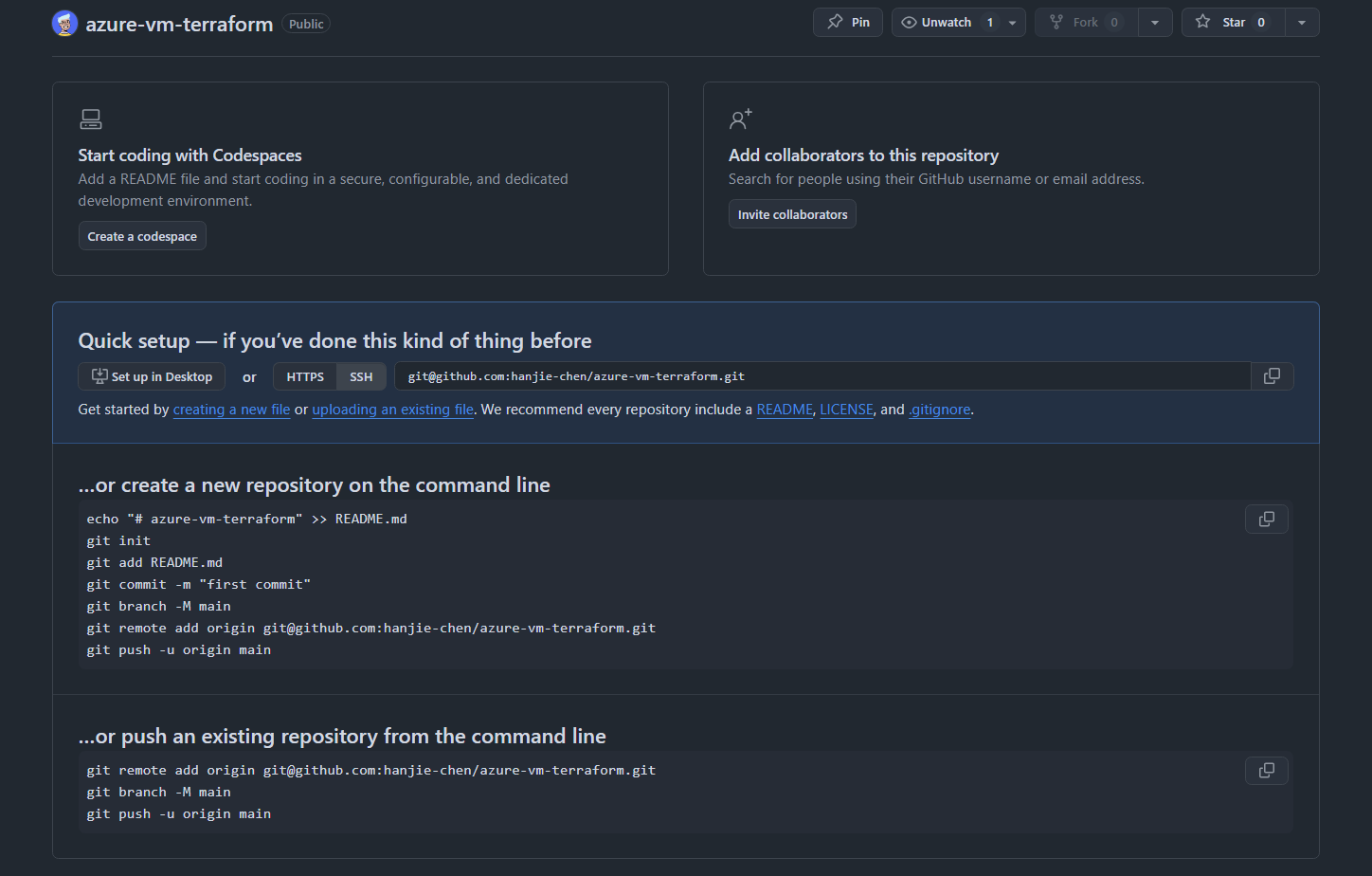
当在 github 上面新建完成一个仓库之后,github 会提示你如何进行下一步操作。而我们需要做的部分就是根据仓库给出的提示,初始化本地仓库,并且完成第一次推送
Local Workflow
git status
可以查看目前仓库的状态
git add
我一般直接去 project root 目录使用 git add . 全都提交,这个命令的作用是将修改过的文件添加到暂存区(staging area)。
git commit
1 | |
每次提交都会记录下谁在什么时间做了什么更改,并允许你回到这个状态。
commit id
- 每次 commit 成功后,Git 会生成一个唯一的 40 位十六进制字符串(称为 SHA-1 哈希值),作为这次提交的 ID。
- 哪怕只改动一个空格,SHA ID 都会完全改变。
- 在执行命令或 DevOps 回滚时,通常只需要输入 SHA 的前 7 位(例如
a1b2c3d)即可精准定位。
查看历史提交记录及其对应的 SHA ID:
1 | |
如果忘记上一次 commit 的信息,可以使用
1 | |
这个命令默认显示的是 HEAD(当前分支最后一次提交)的内容。也可以在后面加上特定的 SHA ID 来查看历史记录:git show <SHA>
git add + git commit
对于已被跟踪的文件: 如果这些文件只是进行了修改,而没有新文件需要添加,那么可以直接使用 git commit -a -m "message" 来提交这些更改。这个命令会自动将所有已被跟踪文件的修改提交,而不需要先手动 git add 它们。
对于新文件: 需要使用 git add 将它们添加到暂存区,因为 Git 默认只跟踪已经添加到版本控制中的文件。新文件在被跟踪之前,必须先通过 git add 命令添加。这种情况我们可以使用下面的命令
1 | |
Remote Sync
git push
将本地内容推送到 github 上面同步
first push of a new branch
如果是本地新建的一个分支(即远程仓库上没有这个分支),并且是第一次推送这个分支到远程仓库,需要带上参数 -u
1 | |
这个命令会同时完成两件事:
- 在远程创建分支:在远程仓库(如 GitHub)上创建一个同名的新分支,并将代码上传。
- 建立关联(Upstream):将本地分支与远程分支绑定
如果不带 -u 参数(仅使用 git push origin <branch-name> ),虽然也能在远程创建分支,但不会建立默认关联。这意味着以后的推送无法直接使用简短的 git push,Git 会因为不知道要把本地分支推送到远程的哪个分支而报错。
push rejected
有时候当我们使用 git push 命令的时候会遇到如下的报错
1 2 3 4 5 6 7 8 9 | |
这意味着 remote repository 上已经有了你本地还没有的提交,所以需要先执行 git pull 把最新变化同步下来。
git pull
和 git push 对应,git pull 用来将 remote repo (e.g. github) 的最新变化同步到本地。
假如我们在多台机器(Azure VM、local PC、MacBook Pro)上开发同一个项目,并在其中一台机器上执行了 git push,那么其他机器就需要执行 git pull,让本地代码跟上远端最新状态。
默认情况下,在某个 branch 上执行 git pull,只会更新当前本地分支;而不会自动更新其他分支,但通常会刷新远端跟踪分支的信息。
how git pull works
更准确地说:
git pull = git fetch + git merge
- git fetch:拿到当前 remote branch 上最新 commit
- git merge:尝试把 commit 合并到 current local branch 上
所以 current local branch 会被真正更新,other local branch 不会自动前进,但远端跟踪分支的信息通常会被刷新
divergent branches
当我们在 remote(github) 上面最新的代码做了修改,而且在本地的代码也做了修改(git add + git commit)之后。
即使修改内容不冲突,当我们在 local git pull 的时候,就会出现下面的信息
1 2 3 4 5 6 7 8 9 10 11 12 13 14 15 16 17 18 19 20 21 22 | |
这是 git 在“征求你的意见”:既然远程(GitHub)和本地都有了不同的新提交(divergent branches),你希望用哪种方式把它们合在一起?
我们可以使用 rebase,把你的本地提交“挪到”远端提交之后
在你的仓库目录里执行:
1 2 | |
这会做两件事:先拉远端更新,再把你本地的 commit 依次重放到 origin/main 最新提交之后。如果确实没冲突,它会直接成功。
成功后再 git push
Git State Flow
为了理解前面这些命令的作用,可以先把 Git 看成几个不同的状态区域。
1 2 3 4 5 | |
Working Directory:编辑文件时所在的位置Staging Area:执行git add之后,准备提交的区域Local Repository:执行git commit之后,本地仓库保存的内容Remote Repository:执行git push之后,remote 上保存的内容
从这个角度看,git add、git commit、git push 分别负责把内容往后推进一层,而 git pull 则是把 remote repository 上面的最新状态同步回来。
Branch Management
List Branches
查看本地分支
1 2 | |
查看远程分支
1 2 3 4 | |
查看所有分支(本地和远程)
1 2 3 4 5 | |
Note
git clone 之后,Git 会把远程仓库的分支信息一起带到本地,但默认只会检出(checkout)远程仓库的默认分支(通常是 main )。
所以运行 git branch 时通常只能看到 main 分支,而运行 git branch -r 时则可以看到远程分支。
Switch Branch
git checkout <branch-name> 命令会先查找名为 branch-name 的本地分支, 如果找到了, 就切换到这个分支。
如果没有找到本地分支, 它会查找名为 branch-name 的远程分支, 如果找到了, 就创建一个同名的本地分支并建立跟踪关系, 然后切换到这个新的本地分支。
e.g.
1 2 3 4 5 6 7 8 9 | |
Create Branch
git checkout -b <branch-name> 命令会创建新分支, 然后立即切换到这个新创建的分支(如果该分支已经存在, Git 会报错)
实际上这个命令是 git branch <branch-name> 和 git checkout <branch-name> 的简写。
新创建的分支会基于当前所在的分支。例如, 如果你当前在 main 分支, 那么新分支 branch-name 就会基于 main 分支创建。
First Push to Remote
当我们创建好一个 branch 之后,它仅仅是在 local 的,remote 上面还没有建立起他的分支,所以第一次需要使用这个命令,将其推送到 remote 上去
1 | |
如果你觉得每次都要写分支名太麻烦,可以设置 Git 的推送行为:
1 | |
设置后,只要你执行 git push,Git 会自动推送到远程同名的分支上(如果远程没有则创建)。
Parallel Branch Work
如果我们遇到这样一个问题
在 main branch 上开发,并和 coding agent(如 Codex、Claude Code)对话。这个 agent 可能会运行很长时间,所以我们不需要一直盯着它。
但这时,如果我们还想去另外一个 k8s-lab branch 上查看或修改某些东西,该怎么办?
如果两个 session 共用同一个 Git 工作目录,那么直接在当前目录执行:
1 | |
就会把这个目录里的文件切换到 k8s-lab branch 的状态。这样一来,正在 main branch 上运行的那个 agent session 所依赖的工作目录也会被改变,可能导致它的上下文或运行环境被打乱。
Note
这也解释了为什么 tmux 不能真正解决这个问题。
tmux 只是多开 terminal session;如果这些 terminal 都操作同一个 Git 目录,那么只要在其中一个 terminal 里执行了 git checkout,其他 terminal 看到的目录状态也会一起变化,因为它们共享的是同一个 working directory。
这时,就可以使用 git worktree 命令
它会在同一个 Git repository 下,再创建一个独立的 working directory(工作目录),并通常让这个目录 checkout 到某个 branch
例如:
1 2 3 | |
这样:
website/这个 worktree 当前 checkout 在mainwebsite-k8s/这个 worktree 当前 checkout 在k8s-lab
于是,一个 coding agent session 可以继续在 main branch 上运行;
而我们自己则可以进入另一个 worktree,在 k8s-lab branch 上查看或修改代码,而不会影响前者。
可以把 worktree 的理解为:把某一条 branch 展开为一个独立的 working directory.
在前面的 Git State Flow 里,Working Directory 表示“编辑文件时所在的位置”;git worktree 可以理解为让同一个 repository 同时拥有多个独立的 Working Directory。
Note
同一个 branch 默认不能同时被 checkout 到两个 worktree 中。
使用方法
创建一个新的 worktree
1 | |
- 在
../website-k8s创建一个新目录 - 这个目录 checkout 到
k8s-lab
也就是 git worktree add <path> <branch>。
查看 worktree 列表
1 | |
删除 worktree
1 | |
如果这个 worktree 里还有未提交改动,Git 默认可能会拒绝删除。
Merge Branch
当我们在一个分支上开发,并且开发的差不多了之后,比如说一个功能开发完成了,或者开发到了某个阶段,那么我们就可以把这个分支上面开发的内容同步到 main 上面去。
步骤如下
首先切换到 main 分支:
1 | |
将分支的内容合并到 main:
1 | |
推送更新后的 main 分支到远程仓库(如果有远程仓库的话):
1 | |
Delete Branch
当某个分支完成开发并合并到 main 分支后,为了保持仓库的整洁,我们可以选择将其删除
首先,我们先删除本地分支
Delete Local Branch
使用 -d 选项(小写的 d)可以安全地删除已经合并到当前分支的分支:
1 | |
例如:git branch -d backend-development
如果分支还没有被合并,Git 会给出警告并阻止删除。
强制删除本地分支:
如果你确定要删除一个未合并的分支,可以使用 -D 选项(大写的 D)强制删除:
1 | |
Note
使用 git branch -d <branch-name> 仅仅只会删除本地分支,它完全不会影响远程仓库(Remote/GitHub)上的分支。
接着,我们删除远程分支
Delete Remote Branch
使用以下命令:
1 | |
Rollback
git restore
如果修改了文件,但是没有进行 git add e.g.
1 2 3 4 5 6 7 8 9 10 | |
这种情况下回撤修改非常简单,可以直接使用 git 提示中显示的命令:
1 | |
需要注意的是:
- 这个操作会直接丢弃对 compose.yml 的所有修改
- 这个操作无法撤销,所以在执行之前请确认真的要放弃这些修改
如果你想在回撤之前查看具体修改了什么内容,可以使用:
1 | |
这样可以看到具体的修改内容,再决定是否要回撤修改。
如果修改已经进入暂存区,git restore <file> 就不够了,需要使用其他方式处理 staged changes。
git reset
git reset 用来把当前状态退回到某个位置
reset to last commit
如果只是想放弃还没有 commit 的本地修改可以用:
1 | |
其中:
HEAD指向当前分支最新的一次提交--hard表示同时重置 Working Directory 和 Staging Area
所以这个命令会清除工作区和暂存区的修改,但不会让本地分支回到更早的 commit。
reset to remote branch
如果你想放弃本地的所有修改和本地提交,只保留 remote repository 上面的最新状态,可以使用:
1 2 | |
其中:
git fetch origin用来获取 remote 的最新状态,但不会自动合并origin/main指向远程仓库main分支的最新位置git reset --hard origin/main会把当前分支强制重置到 remote 分支的状态
这意味着它会清除:
- Working Directory 的修改
- Staging Area 的修改
- Local Repository 中尚未推送的本地提交
rollback scope
1 2 3 4 5 6 | |
Remote Repository
Clone Repository
如果我们想把某个 remote repository clone 到本地,可以使用 git clone [url] 命令。e.g.
1 | |
这个命令会在本地创建一个同名文件夹,然后将 remote repo 的内容下载进去
1 2 3 4 5 6 7 8 9 10 | |
Note
现在可以先将其理解为把 remote repository 下载到本地,但它比普通下载更完整,因为它会连同 Git 历史和仓库信息一起带下来。
如果我们想要指定这个文件夹,我们可以直接在 git clone 命令末尾加上文件夹路径 e.g.
1 | |
Note
如果目标目录已经存在,那么它通常必须是空目录
Shallow Clone
有时候,我们只需要下载 remote repo 的当前代码(比如说对于一个 knowledge base repo)而不需要历史信息,我们可以使用这个命令只拿取当前内容
1 | |
默认的 git clone 命令会把仓库的所有历史修改全部下载下来。
而 --depth 1 告诉 Git:“我只要最后一次 Commit状态,之前的历史记录我通通不要。”
从而减少因为下载历史修改带来的存储空间和下载时间开销。
HTTPS vs. SSH
存在两种 git clone 的方式, 一种是使用 https, 另一种是使用 ssh, e.g.
1 2 | |
这 2 种方式的不同在于认证方式的不同,对于
- HTTPS: 当你需要 git push 时,需要额外认证,比如说浏览器登录、token等
- SSH: 依赖本地 ssh key 和 github 公钥配置
一般来说选择第二种,也就是配置 ssh-key, 使用 git 的方式
Manage Remote
View Remote
可以使用以下命令查看当前 git 仓库关联的远程地址:
1 | |
执行这个命令后,会看到类似于以下的输出:
1 2 | |
其中,origin 是默认的远程名称,后面跟着的就是远程仓库的 URL。如果你有多个远程仓库,都会在这里列出。
Change Remote URL
如果 GitHub 上的仓库名称改变了,或者你想把 remote 从 HTTPS 切换到 SSH,可以使用下面的命令修改远程仓库 URL:
1 2 3 | |